Incorpora información espacial a tu plataforma de análisis de datos con ArcGIS Maps for Microsoft Fabric
Por Jill Derwin
Bienvenido a ArcGIS Maps for Microsoft Fabric. Con esta herramienta, puedes acceder a información espacial de tus datos directamente en el entorno de Fabric.
Microsoft Fabric está cambiando la forma en que las empresas y organizaciones gestionan sus datos al proporcionar una plataforma que unifica las numerosas fuentes de datos que utilizan para gestionar sus operaciones diarias. Ahora puedes acceder a las funciones de mapeo dinámico de Map Viewer directamente desde el espacio de trabajo donde administras y analizas tus datos con ArcGIS Maps for Fabric. ArcGIS Maps for Fabric te ayuda a optimizar el proceso de acceso a la información espacial de tus datos, reduciendo los silos de datos e integrando la visualización espacial de datos en la aplicación que utiliza para almacenar y analizar sus datos.
Qué puedes hacer con ArcGIS Maps for Fabric
ArcGIS Maps for Microsoft Fabric es una carga de trabajo desarrollada directamente en el entorno de Microsoft Fabric. Esta aplicación permite visualizar datos espaciales mediante la creación de mapas interactivos multiescala dentro de Fabric. En particular, puedes usar ArcGIS Maps for Fabric para lo siguiente:
- Aprovechar la información de una variedad de datos unificados en el entorno de Microsoft Fabric.
- Analizar tendencias con capas contextuales como datos demográficos e imágenes de ArcGIS Living Atlas of the World .
- Apoyar la toma de decisiones organizacionales a través de mapas interactivos.
- Facilitar la colaboración de las partes interesadas en tiempo real.
- Integrar la inteligencia espacial en los flujos de trabajo comerciales existentes.
Experimenta ArcGIS Maps for Fabric en acción
Imagina que trabajas para una pequeña cadena minorista nacional que está interesada en abrir una tienda. Con datos ficticios, veamos cómo ArcGIS Maps for Fabric puede ayudarnos a tomar esa decisión.
Abrir ArcGIS Maps for Fabric
Para encontrar ArcGIS Maps for Fabric, ve a tu espacio de trabajo en Fabric y selecciona + Nuevo elemento . En el menú Nuevo elemento , desplázate hasta la categoría Otros o busca ArcGIS Maps en el cuadro de búsqueda Filtrar por tipo de elemento y selecciona ArcGIS Maps (vista previa) .
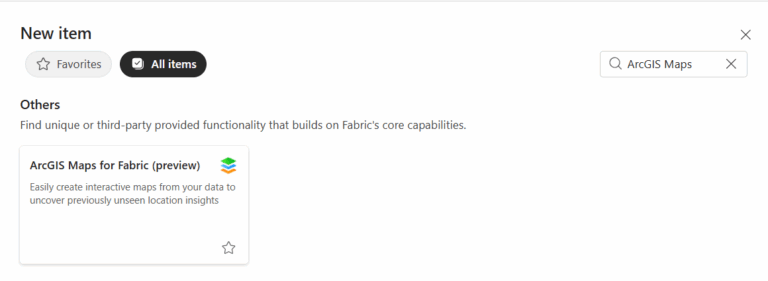
Encuentra ArcGIS Maps for Fabric (vista previa) en tus cargas de trabajo de Fabric.
Tu empresa almacena datos de ventas y ubicación de clientes en un repositorio en Microsoft Fabric. Además, tienes datos de ubicación de tiendas alojados en ArcGIS Online. Con ArcGIS Maps for Fabric, puedes agregar fácilmente estos datos al mismo mapa, ya sea que estén almacenados en su repositorio en Fabric o en el contenido de tu organización en ArcGIS Online. Si deseas trabajar en ArcGIS Maps for Fabric, puedes encontrar los datos de muestra ficticios utilizados en los mapas a continuación en nuestro repositorio de datos . También puede agregar diversas capas demográficas de ArcGIS Living Atlas of the World . Para acceder a tu contenido desde ArcGIS Online y ampliar su experiencia con acceso a capas adicionales de ArcGIS Living Atlas, haga clic en Iniciar sesión en ArcGIS en la barra de herramientas Contenido (oscura).
Visualiza tus datos
Una vez que agregues los datos de su Lakehouse y ArcGIS Online a ArcGIS Maps for Fabric, podrás ver la ubicación de tus clientes y sus tiendas existentes. Para replicar este mapa, ajusta el estilo de Símbolo para las ubicaciones de sus tiendas en el panel Estilos de la barra de herramientas Configuración (clara) para distinguir entre las capas, mostrando a sus clientes como puntos blancos y sus tiendas existentes como chinchetas azules.
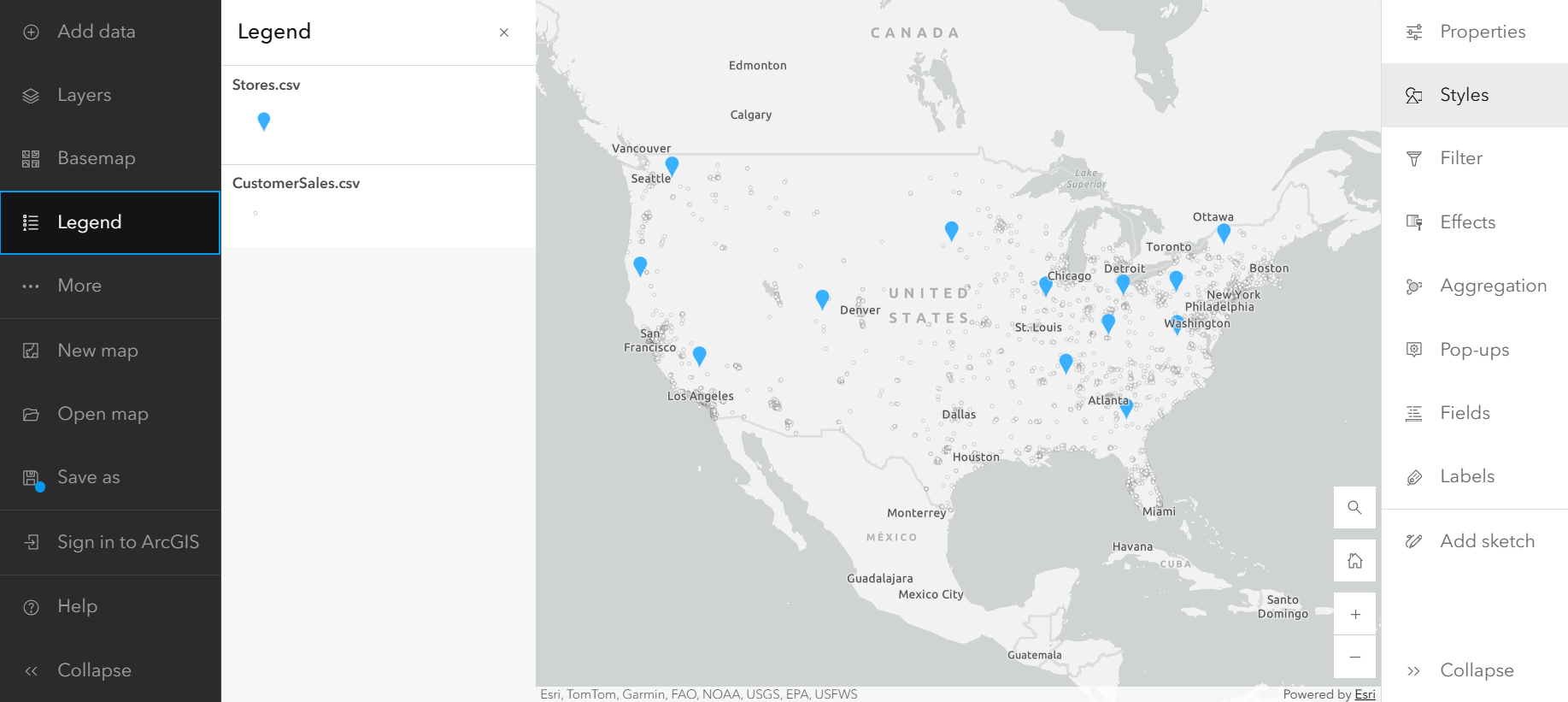
Agrega tus datos a ArcGIS Maps for Fabric.
Elige un mapa base diferente
Al observar tu mapa, observa que algunos datos no se ven bien en el mapa base claro. Puedes cambiar el mapa base a uno con más contraste desde el panel Mapa base de la barra de herramientas Contenido (oscuro). El mapa a continuación muestra el lienzo gris oscuro . Si haces clic en Iniciar sesión en ArcGIS , también podrás elegir entre un menú ampliado de opciones de mapa base.
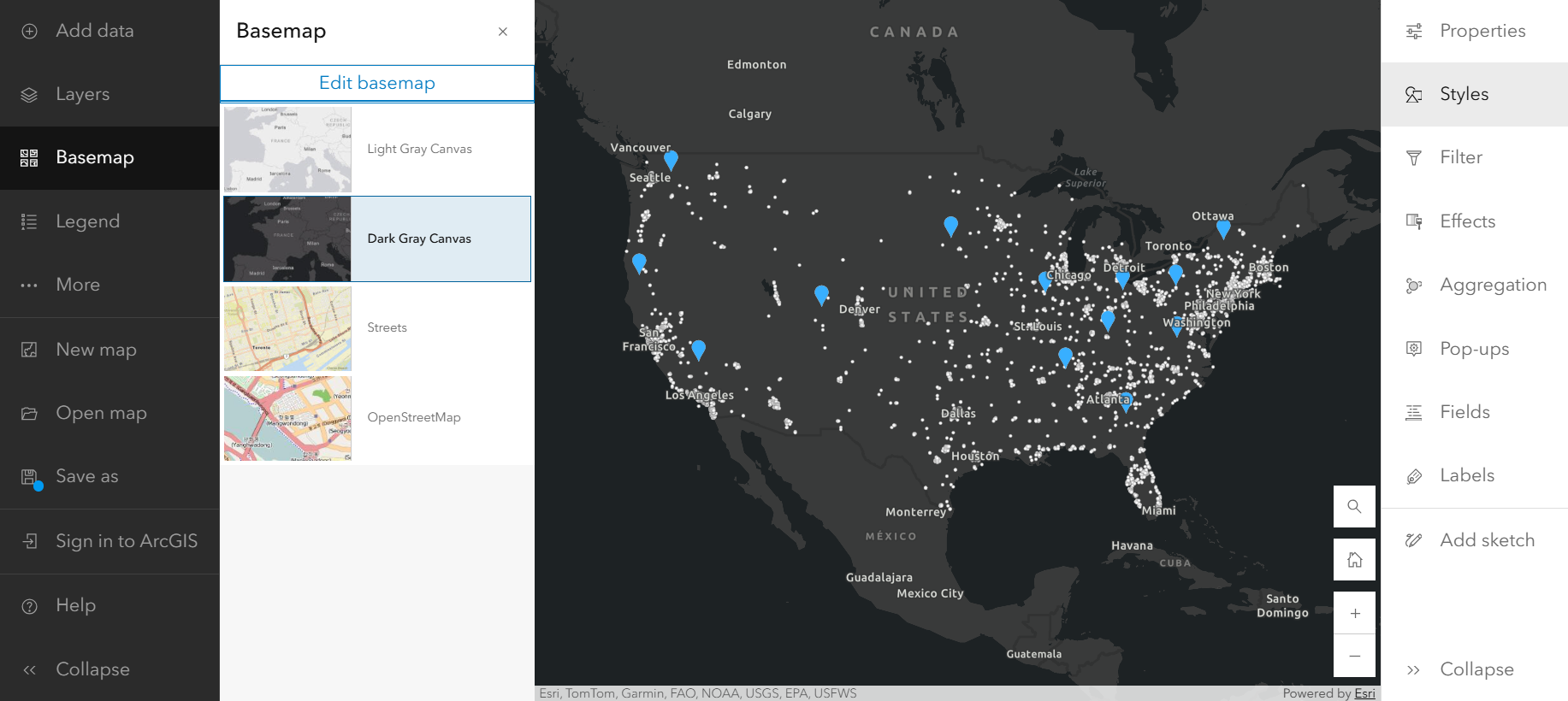
Elige un mapa base para distinguir el fondo de tu mapa de las otras capas.
Ubicaciones de puntos de clientes agregados
Parece que hay clientes de todo Estados Unidos, pero sus ubicaciones son densas y, a esta escala, es difícil ver los puntos superpuestos. En ArcGIS Maps for Fabric, tienes acceso a una variedad de estilos de mapeo que pueden ayudarte a visualizar y obtener información valiosa de tus datos. Estas opciones de estilo están diseñadas específicamente para la capa que está mapeando, por lo que no necesita ser un cartógrafo experimentado para crear el mejor mapa para sus datos.
Hay varias opciones de estilo para elegir y tener una mejor idea de dónde se encuentran tus clientes dentro de estos datos abarrotados, incluida la agregación de puntos y la creación de un mapa de calor .
Primero, puedes elegir el estilo de Agrupamiento en el panel Agregación de la barra de herramientas Configuración (clara). Desde aquí, puedes aplicar el estilo y ajustar sus parámetros, como el Radio del clúster y el Rango de tamaño . También puedes cambiar el color de tus clústeres para representar las ventas totales del Año 1, añadiendo el atributo Sales_FY1 a las opciones de estilo. Con solo unos clics, los puntos se unen en clústeres con los recuentos mostrados como etiquetas.
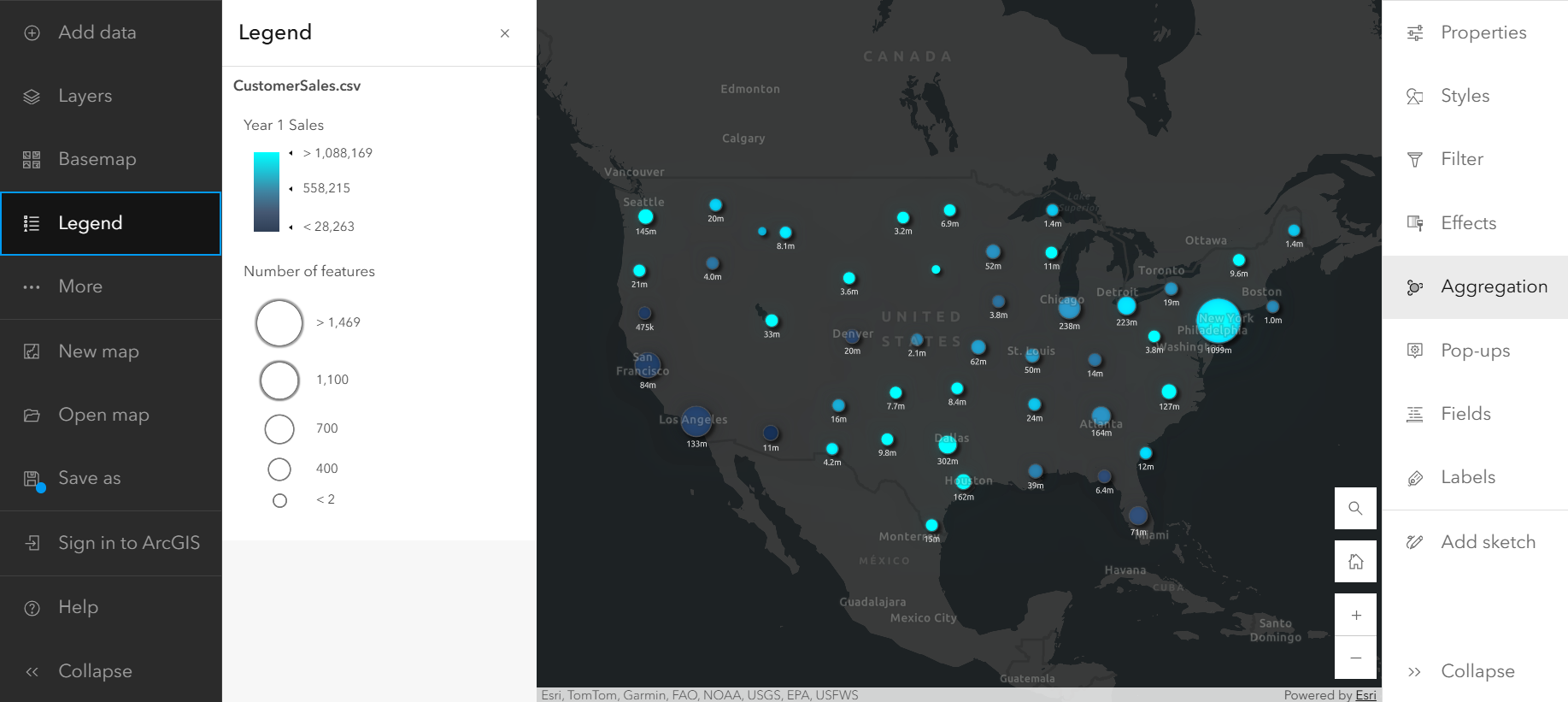
Ve tus datos puntuales como grupos habilitando la Agregación.
Este mapa muestra la cantidad de puntos representados por cada grupo. Como se puede ver en la leyenda , el tamaño de los grupos varía según el número de clientes, y los grupos más grandes representan más clientes. También representa las ventas del primer año mediante una escala de colores.
Crea tu mapa de calor
Parece que las zonas de Dallas, Texas y el sur de Florida podrían ser buenas candidatas para una nueva tienda, ya que no hay tiendas cerca y hay grandes grupos de clientes. Sin embargo, para interpretar con mayor claridad los datos de los clientes, puede aplicar el estilo Mapa de calor desde el panel Estilos de la barra de herramientas Configuración (clara).
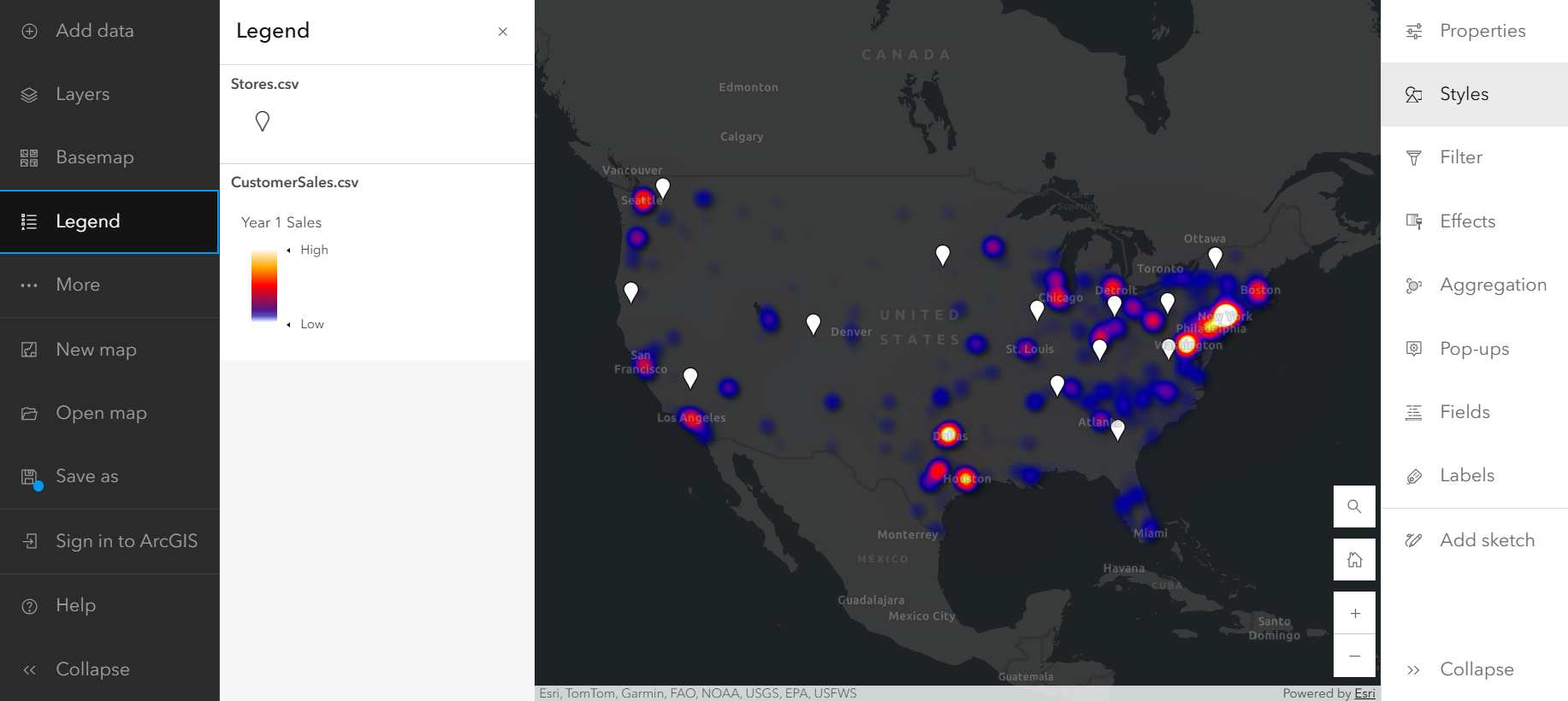
Visualiza la concentración de sus clientes utilizando el estilo Mapa de calor.
Este mapa de calor muestra la densidad de ubicaciones de clientes y las ventas en todo el país, ponderada por las ventas del primer año. Como se puede ver en la leyenda , las zonas de mayor volumen de ventas se muestran en tonos de blanco y amarillo, mientras que las de menor volumen de ventas se muestran en gris y morado. El mapa muestra que los clientes de Texas tienen mayores ventas desde el primer año y provienen de cualquier tienda. También hay varios clientes en Florida, pero sus ventas totales son menores. Según este análisis, Texas podría ser la mejor opción.
Aquí, se han encontrado dos ubicaciones candidatas para una nueva tienda y las ha priorizado según criterios de conveniencia para el cliente y distancia de otras tiendas. Con solo unos clics, este flujo de trabajo te permite visualizar sus datos espacialmente y tomar decisiones importantes para su negocio. Después de guardar este mapa, tú y otros miembros de tu empresa pueden decidir rápidamente si ubicar una nueva tienda en Texas, a las afueras de Dallas. Antes de compartir su archivo de mapa web, puedes refinar los detalles para mejorar la legibilidad de sus datos. Por ejemplo, puedes cambiar el nombre de las capas de su mapa para eliminar las extensiones de archivo y facilitar su comprensión.
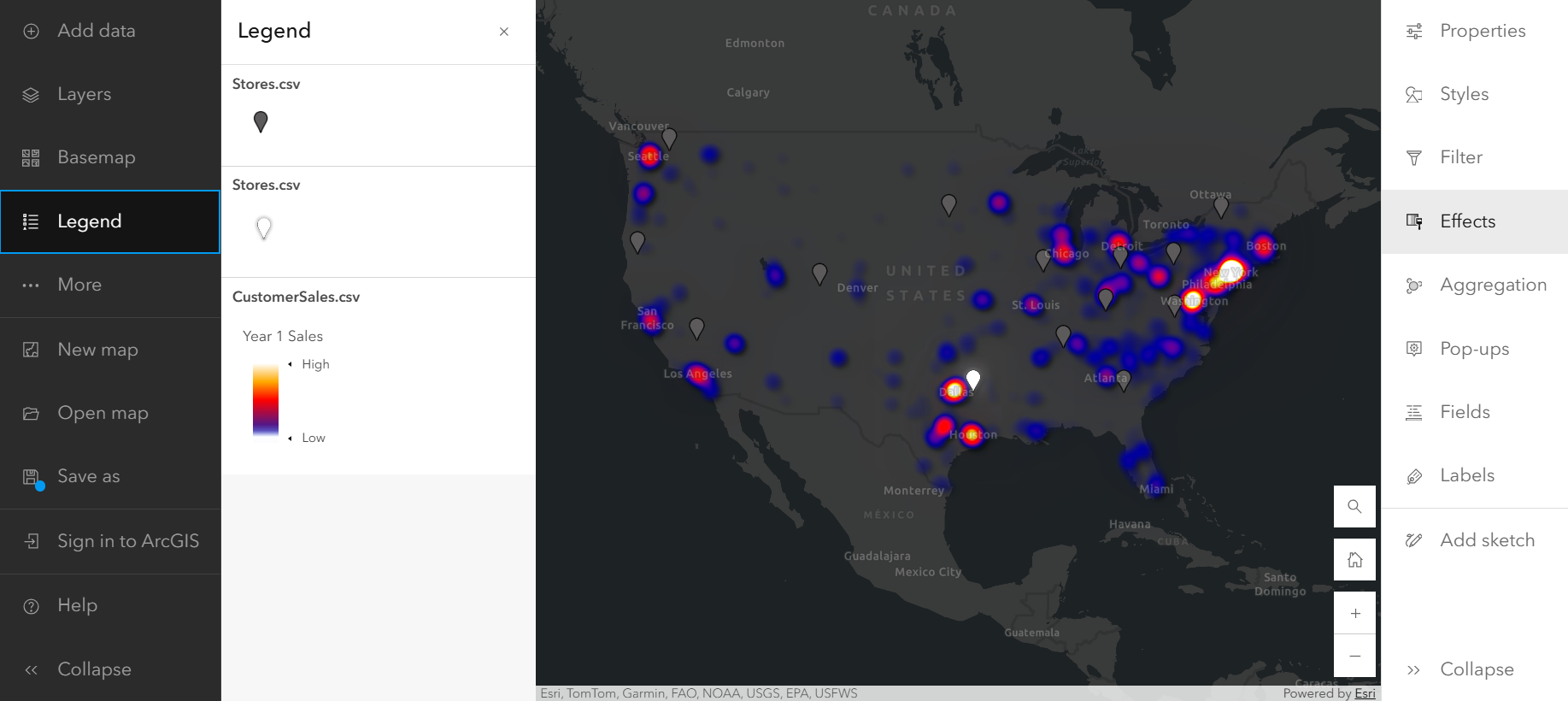
Selecciona una ubicación para una nueva tienda usando tu mapa de calor.
Agrega información de GeoAnalytics a tu flujo de trabajo
A continuación, nos gustaría evaluar la cantidad y los tipos de recursos que estamos asignando a estas tiendas minoristas en función de los cambios en los ingresos durante los últimos dos años para un informe anual.
Los datos de tus clientes almacenados en Fabric incluyen el gasto de los últimos dos años. Para crear este mapa para tu informe, debes asociar a cada cliente con su tienda más cercana y resumir el gasto total en cada ubicación.
En primer lugar, ArcGIS GeoAnalytics for Microsoft Fabric ofrece varias opciones de comando para calcular fácilmente la distancia entre los puntos de sus dos conjuntos de datos. Por ejemplo, la función ST_GeodesicDistance calculará la distancia entre cada cliente y la tienda más cercana. Obtén más información sobre esta herramienta y otras en la documentación de ArcGIS GeoAnalytics for Microsoft Fabric. Una vez que hayas encontrado la tienda más cercana, agrega los datos de ventas de tus clientes de los años 1 y 2, calculando la suma para cada año según la ubicación de la tienda más cercana.
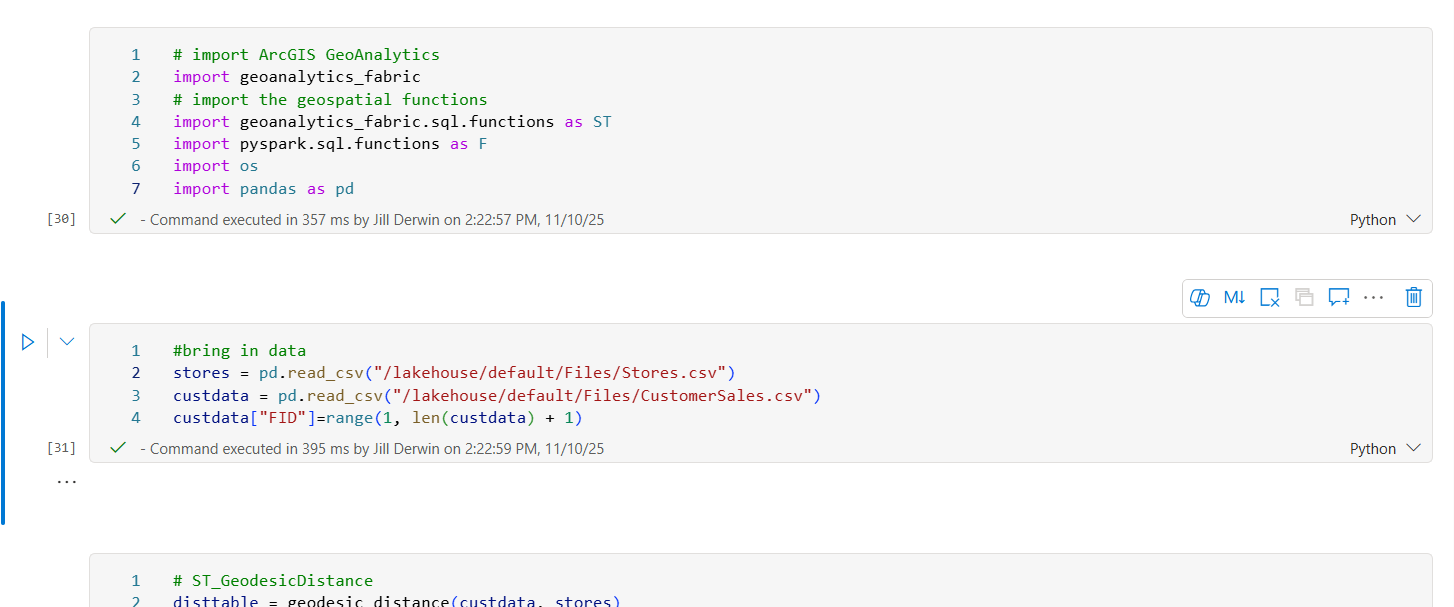
Calcula la distancia entre entidades utilizando ArcGIS GeoAnalytics para Microsoft Fabric.
Compara tus ventas de los años 1 y 2
Ahora que tienes la información necesaria en su conjunto de datos, abre ArcGIS Maps for Fabric y agrega estos nuevos datos a su mapa. El estilo "Comparar A con B" , disponible en el panel Estilos de la barra de herramientas Configuración (clara), te permite visualizar el porcentaje de aumento o disminución de las ventas entre los años 1 y 2 en una sola capa en su mapa. Agrega los campos de ventas de los años 1 y 2 a la sección "Elegir atributos" del panel Estilos para ver la opción " Comparar A con B".
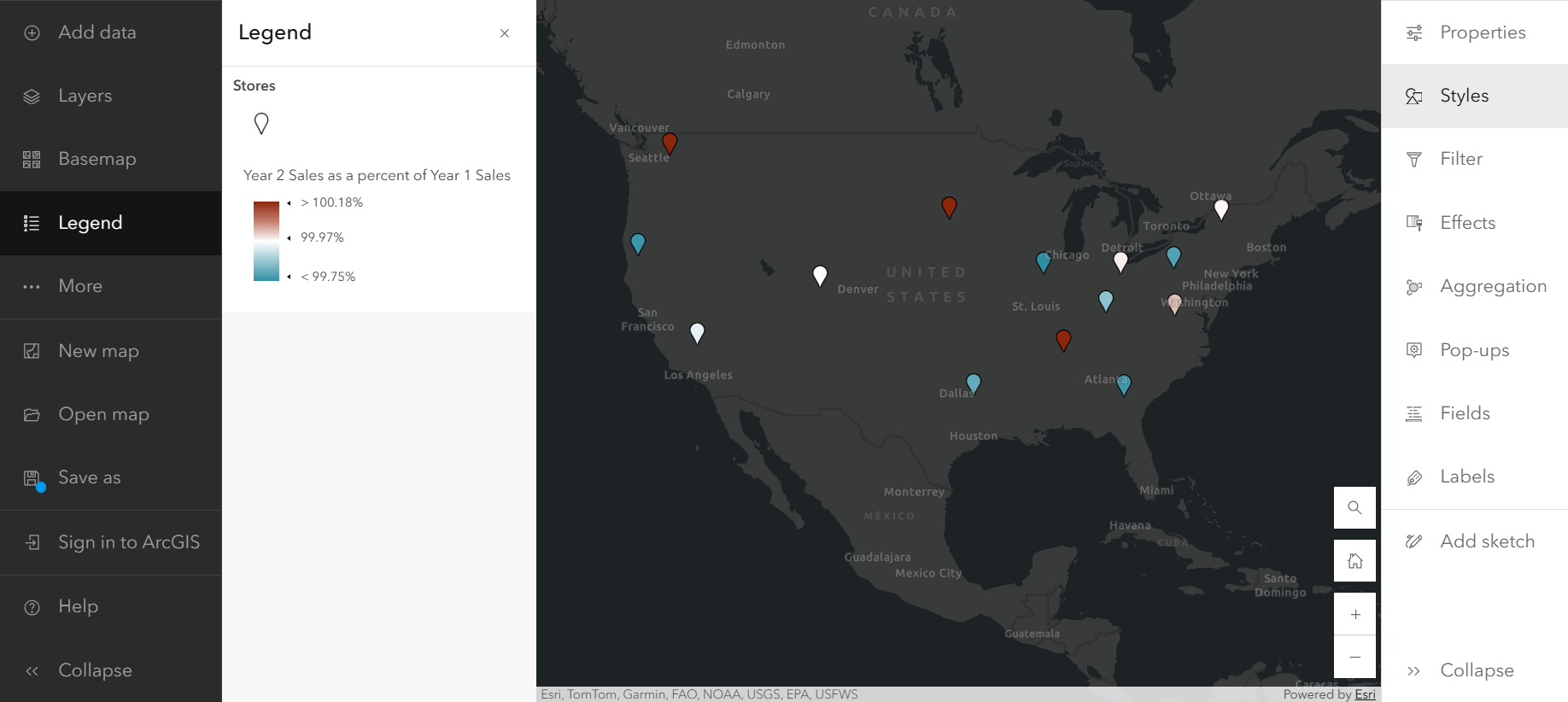
Visualiza la diferencia en las ventas de la tienda entre dos años utilizando el estilo Comparar A con B.
Puedes usar el estilo Relación para contextualizar su mapa con el rango total de ventas. Este estilo ajusta el color de cada punto, incluyendo información sobre si las ventas fueron consistentemente altas ( Alto-Alto ), crecientes ( Bajo-Alto ), decrecientes ( Alto-Bajo) o consistentemente bajas ( Bajo-Bajo ).

Agrega matices a su comparación de ventas interanual con el estilo Relación.
Hay muchas más maneras de visualizar e interpretar tus datos con ArcGIS Maps for Fabric. Explora cientos de maneras en que puedes usar esta herramienta para optimizar tus datos para la toma de decisiones. Visita nuestro sitio web o síguenos en el blog de ArcGIS para obtener más información y obtener ayuda.
Comienza a usar ArcGIS Maps for Fabric
Aprende a empezar a usar ArcGIS Maps for Fabric con nuestra Guía de inicio rápido . También puedes usar datos de muestra ficticios de este repositorio para crear tu primer mapa.
Este blog forma parte de un conjunto de recursos de soporte para empezar a usar ArcGIS Maps for Fabric. Para interactuar con nuestra comunidad, acceder a información actualizada o enviar comentarios sobre este producto, consulta la siguiente información:
- Únete a la comunidad de ArcGIS Maps for Fabric en la Comunidad de Esri . Aquí podrás participar en debates con otros usuarios de ArcGIS Maps for Fabric y el personal de Esri, hacer preguntas o enviar ideas sobre las funciones que deseas ver en el futuro.
- Para conocer noticias y actualizaciones del equipo de ArcGIS Maps for Fabric, sigue el blog de ArcGIS .
- Solicita unirte a nuestra Comunidad de primeros usuarios o consulta los recursos de nuestra comunidad de primeros usuarios.
- Contacta con nuestro equipo para brindarnos tus comentarios.
Productos y servicios de Esri
Para obtener más información, consulta estos otros recursos:
- Accede a documentación más detallada sobre los flujos de trabajo compartidos entre ArcGIS Maps for Fabric y Map Viewer para ArcGIS Online. Por ejemplo, aprende a organizar capas , configurar la transparencia y el rango visible , o aplicar filtros .
- Obtén más información sobre las asociaciones de Esri con Microsoft:
- Comunícate con el soporte técnico de Esri para problemas técnicos o con el departamento de ventas de Esri para preguntas sobre licencias.