Utiliza la nueva herramienta de muestra para reparar los archivos adjuntos
Por Mike Jensen

Descarga la herramienta de ejemplo y los datos de ejemplo, y utilízalos para seguir los pasos que se indican a continuación.
Los archivos adjuntos forman parte integral de ArcGIS desde hace más de una década. Las organizaciones los utilizan para enriquecer sus datos incorporando imágenes y otros archivos multimedia. Estos archivos pueden transmitir información más impactante que las descripciones limitadas de una tabla de atributos.

Un proyecto de ArcGIS Pro muestra datos de aeropuertos con una tabla ATTACH completa. Los datos se muestran en la tabla ATTACH, pero los archivos adjuntos ya no aparecen en la ventana emergente. Falta la clase de relación en el panel Catálogo.
Recientemente me enteré de dos incidentes en los que los archivos adjuntos desaparecieron repentinamente de su clase de entidad habilitada. De hecho, me sucedió hace poco con un conjunto de datos de muestra antiguo. Todos los datos de soporte seguían presentes, pero los archivos adjuntos ya no aparecían en la ventana emergente. La clase de relación asociada puede seguir existiendo o haber desaparecido, pero ya no es posible ver, agregar ni eliminar archivos adjuntos.
¿Por qué sucede esto?
Si experimentas pérdida de datos, puedes hacerte las siguientes preguntas:
1. ¿Con qué frecuencia ocurre esto? Ojalá nunca. Sin embargo, un solo incidente es significativo. Para las organizaciones que invierten incontables horas en la gestión de sus datos, el impacto de la corrupción es profundo, especialmente si se repite. Puede ocurrir en cualquier momento.
2. ¿Cuál es la causa? Esta es una pregunta compleja. Son tantas las variables que influyen en la corrupción de datos que identificar una causa específica puede resultar imposible.
3. ¿Existe una solución? Este artículo del blog es un importante recordatorio de las mejores prácticas, pero también presenta una nueva herramienta de ejemplo diseñada para solucionar este problema a cualquier organización que experimente esta situación poco frecuente.
Recordatorio: No manipules las tablas ni los archivos del sistema.
La principal conclusión de este artículo es un recordatorio crucial para quienes trabajan con geodatabases: nunca manipulen las tablas o archivos del sistema . Hacerlo puede tener graves consecuencias, incluida la corrupción total de la geodatabase.
Además, es fundamental contar con un plan de respaldo estratégico y probado. Para muchos, un respaldo confiable puede ser la solución. Sin embargo, si no se dispone de un respaldo, puede utilizar una herramienta de ejemplo. Crea una copia de la clase de entidad dañada y de la tabla ATTACH original antes de usar esta nueva herramienta de ejemplo.
Herramienta de muestra para reparar accesorios
El objetivo de esta nueva herramienta de ejemplo es reparar la funcionalidad de los complementos sin tener que reconstruir todo desde cero.
Una clase de entidad o tabla que se ha habilitado para archivos adjuntos tiene tres elementos:
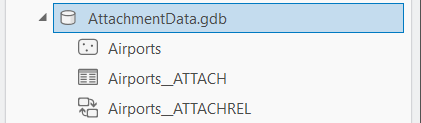
Geodatabase de archivos que muestra una clase de entidad habilitada para archivos adjuntos. Se utiliza una tabla de archivos adjuntos y una clase de relación para gestionar los archivos adjuntos asociados.
- Clase de característica o tabla
- Una tabla adjunta (con el mismo nombre que el conjunto de datos, pero con la extensión __ATTACH añadida).
- Una clase de relación (mismo nombre que el conjunto de datos con un __ATTACHREL añadido)
Obtén más información sobre cómo trabajar con archivos adjuntos en la geodatabase.
Un proyecto de ArcGIS Pro muestra datos de aeropuertos con una tabla ATTACH completa. Los datos se muestran en la tabla ATTACH, pero los archivos adjuntos ya no aparecen en la ventana emergente. Falta la clase de relación en el panel Catálogo.
Abordar el problema
Para reparar los archivos adjuntos, primero debemos comprender el problema. En el ejemplo anterior, parece que la relación entre el conjunto de datos y la tabla ATTACH está dañada o falta. La clase de entidades sigue funcionando correctamente. La tabla ATTACH, que almacena todos los archivos multimedia, contiene todos los datos. Al intentar ver los archivos adjuntos en una ventana emergente, no se obtienen resultados. Esto sugiere que la relación podría haber desaparecido o que la asociación con los datos se ha visto comprometida.
A continuación, identifiquemos los obstáculos para solucionar el problema. Como se mencionó anteriormente, modificar las tablas o archivos del sistema para resolverlo no es una opción viable. Habilitar el conjunto de datos para archivos adjuntos (ya que probablemente este estado esté deshabilitado) y volver a agregarlos manualmente sería un proceso largo y costoso.
Para solucionar el problema, utiliza la herramienta de ejemplo con los datos existentes en la tabla ATTACH huérfana. La herramienta restablece las asociaciones correctas con las características del conjunto de datos original. La herramienta de ejemplo reduce el coste de corregir esta anomalía.
Comprender la herramienta
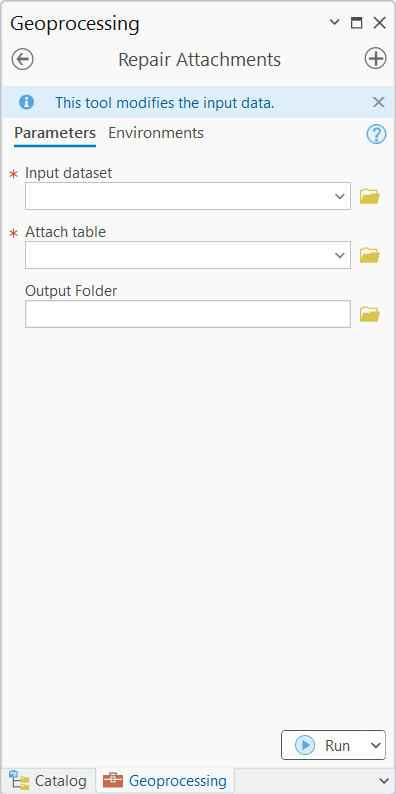
Herramienta de muestra para accesorios de reparación
Para reparar los accesorios, al usar la herramienta se realiza lo siguiente:
1. Verifica el estado de adjuntar los datos de entrada originales.
La herramienta comprobará si la clase de entidad original ya no admite archivos adjuntos. Esto suele ocurrir cuando falta una clase de relación. El diseño de la herramienta verifica esta situación para que pueda continuar con el siguiente paso. NOTA: Si recibe un mensaje que indica que los datos ya están habilitados, desactive los archivos adjuntos en el conjunto de datos de entrada.
2. Cambia el nombre de la tabla ATTACH original.
La herramienta añadirá ORIG al final del nombre de la tabla ATTACH original. Este paso conserva la tabla original, lo que permite a la herramienta crear una nueva tabla ATTACH en el siguiente paso sin perder los datos originales.
3. Habilita la clase de entidad o tabla para archivos adjuntos.
La herramienta habilitará el conjunto de datos de entrada para los archivos adjuntos. Esta acción crea una nueva tabla ATTACH y establece una nueva clase de relación. Si no estás familiarizado con los archivos adjuntos, toma en cuenta que este proceso también actualiza varias tablas del sistema.
4. Configura el parámetro opcional para exportar archivos adjuntos.
Especifica una carpeta para descargar copias de los archivos adjuntos originales. Si dejas este parámetro opcional en blanco, la herramienta utilizará por defecto una ubicación temporal que eliminará todos los archivos multimedia de la carpeta temporal una vez finalizado el proceso. Considera utilizar la herramienta Exportar archivos adjuntos después de usar esta herramienta de ejemplo para obtener más opciones.
5. Crea una nueva tabla de coincidencias y agrégala a la geodatabase existente.
Esta tabla sirve como copia de seguridad para la gestión futura de archivos adjuntos. Puedes eliminarla o archivarla según sea necesario. Es fundamental para restaurar los archivos adjuntos de la tabla ATTACH a la clase de entidad o tabla habilitada.
6. Añade los archivos adjuntos de la nueva tabla de coincidencias.
Importa los archivos adjuntos utilizando las entradas de la nueva tabla de coincidencias, que en este caso son los archivos de la tabla ATTACH original.
7. Confirma que el conjunto de datos de entrada original ahora tiene una nueva tabla ATTACH y una nueva clase de relación.
La visualización, la adición y la eliminación de archivos adjuntos funcionan como antes, y estos se asocian correctamente con sus respectivas funciones.
Utiliza la herramienta de muestra y los datos de muestra.

Izquierda: La herramienta de ejemplo Reparar adjuntos muestra la clase de entidad Aeropuertos como conjunto de datos de entrada. La tabla de adjuntos original se agrega como parámetro Tabla de adjuntos. Derecha: El panel Catálogo muestra una geodatabase de archivos con la clase de entidad original y la tabla de adjuntos asociada. Falta la clase de relación, lo que indica una clase de entidad dañada con adjuntos.
Los datos de muestra comprenden únicamente la clase de entidades original y la tabla ATTACH, simulando un escenario en el que la integridad de los datos puede verse comprometida debido a corrupción o desconexión. En esta situación, tanto los datos originales como la tabla ATTACH contienen registros existentes; sin embargo, no existe una clase de relación establecida que los vincule. También es posible que la clase de relación existiera previamente, pero que se haya visto comprometida, lo que conlleva la pérdida de la asociación entre ambos componentes de datos.
En primer lugar, prueba la herramienta con los datos de muestra disponibles siguiendo los siguientes pasos:
1. Descarga los datos de muestra .
2. Extrae el archivo .zip.
3. Conéctate a la carpeta extraída en ArcGIS Pro .
4. Descarga la herramienta de muestra .
5. Extrae el archivo .zip.
6. Conéctate a la carpeta de la caja de herramientas .
A continuación, introduce los parámetros y ejecuta la herramienta.
7. Haz doble clic en la herramienta y completa los parámetros.
8. Para el parámetro Conjunto de datos de entrada, selecciona Aeropuertos.
9. Para el parámetro Tabla adjunta, selecciona Airports__ATTACH.
10. Opcionalmente, para el parámetro Carpeta de salida, si eligiste descargar todos los archivos adjuntos durante la reparación, busca una carpeta para guardarlos. Si necesitas más opciones para exportar archivos adjuntos, deja este parámetro en blanco y utiliza la herramienta Exportar archivos adjuntos una vez que la herramienta de ejemplo haya finalizado la reparación.
11. Haz clic en Ejecutar .
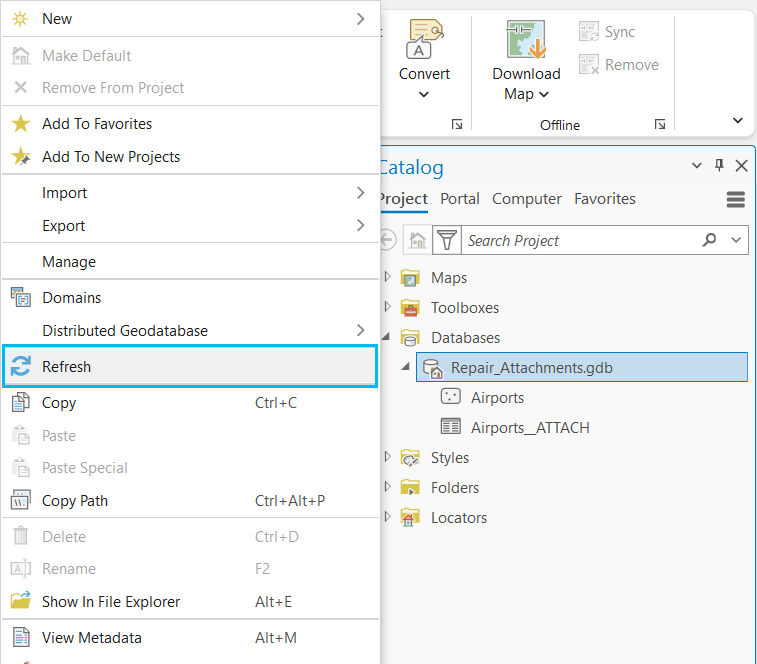
El menú contextual del panel Catálogo muestra el botón Actualizar para actualizar la geodatabase.
Cuando la herramienta finaliza, una actualización muestra los elementos actualizados en la geodatabase.

En el panel Catálogo, a la izquierda se muestra la tabla de datos y archivos adjuntos originales en una geodatabase. Tras ejecutar la herramienta de ejemplo, los elementos actualizados aparecen en la geodatabase a la derecha después de la actualización.
La herramienta renombra la tabla ATTACH original, habilita la clase de entidades para archivos adjuntos y recrea tanto la tabla ATTACH como la clase de relación. A continuación, crea una tabla de coincidencias en la geodatabase para recargar los datos. Puedes usar la tabla de coincidencias como referencia futura o eliminarla.
En este punto, la reparación de los archivos adjuntos al conjunto de datos está completa. La tabla de archivos adjuntos original (con ORIG añadido) ya se puede eliminar.
Verificación

Un proyecto de ArcGIS Pro muestra un archivo adjunto de imagen en una ventana emergente después de que la herramienta de ejemplo Reparar archivos adjuntos haya finalizado.
Para verificar la reparación, puedes cargar los datos en un mapa y usar la herramienta Explorar para ver los archivos adjuntos en una ventana emergente.
Si bien este problema es poco común y esta herramienta será utilizada por muy pocos, proporciona una solución necesaria para cualquier organización que lo experimente.
Resumen
Ten en cuenta la siguiente información sobre esta herramienta de ejemplo:
- La herramienta comprueba si los datos de entrada existentes (clase de entidad o tabla; no admite servicios de entidades) ya están habilitados para adjuntar archivos. Si falta una clase de relación, los datos aparecerán como deshabilitados. Puedes verificar manualmente si un conjunto de datos está habilitado haciendo clic con el botón derecho en la clase de entidad o tabla y seleccionando «Administrar» en el panel «Catálogo» .
- Diseñado y desarrollado en ArcGIS Pro 3.5.
- La herramienta se ha probado con éxito en geodatabases de archivos, móviles y empresariales. Los usuarios empresariales deben ser los propietarios de los datos para poder utilizarla.
Licencias
La herramienta funciona con cualquier licencia: Básica, Estándar y Avanzada.
Recursos
Para obtener recursos de gestión de datos, visita el centro de recursos de geodatabases .
Además, consulta los siguientes recursos para la gestión de datos, Python y herramientas de scripting personalizadas:
- Python para todos
- Creación de scripts de Python para ArcGIS
- Gestión de datos geoespaciales en ArcGIS
- Creación de herramientas de geoprocesamiento con Python: Más allá de lo básico

A Mike le apasiona mejorar la experiencia del cliente al trabajar con el software de Esri, y tiene muchas oportunidades para seguir desarrollando esta afición como ingeniero de producto en el equipo de Geodatabases. Fuera de su profesión en el ámbito de los SIG, le encanta trastear con dispositivos tecnológicos, tocar la batería, hornear tartas y brownies, contar chistes malos y disfrutar de momentos de tranquilidad en el campo con familiares y amigos.